
Прв чекор
Тука се првите работи во Posto: најава, избор на фирма и јазик, податоците за фирмата и нов корисник.
Со најавата влегувате во Posto.
Што ви треба: корисничко име или е-пошта и лозинка. Ги добивате од сопственикот или администраторот на фирмата.
- Отворете ја страницата за најава на Posto.
- Во полето Корисник или е-пошта внесете го корисничкото име или е-поштата.
- Во полето Лозинка внесете ја лозинката.
- Притиснете Најава.
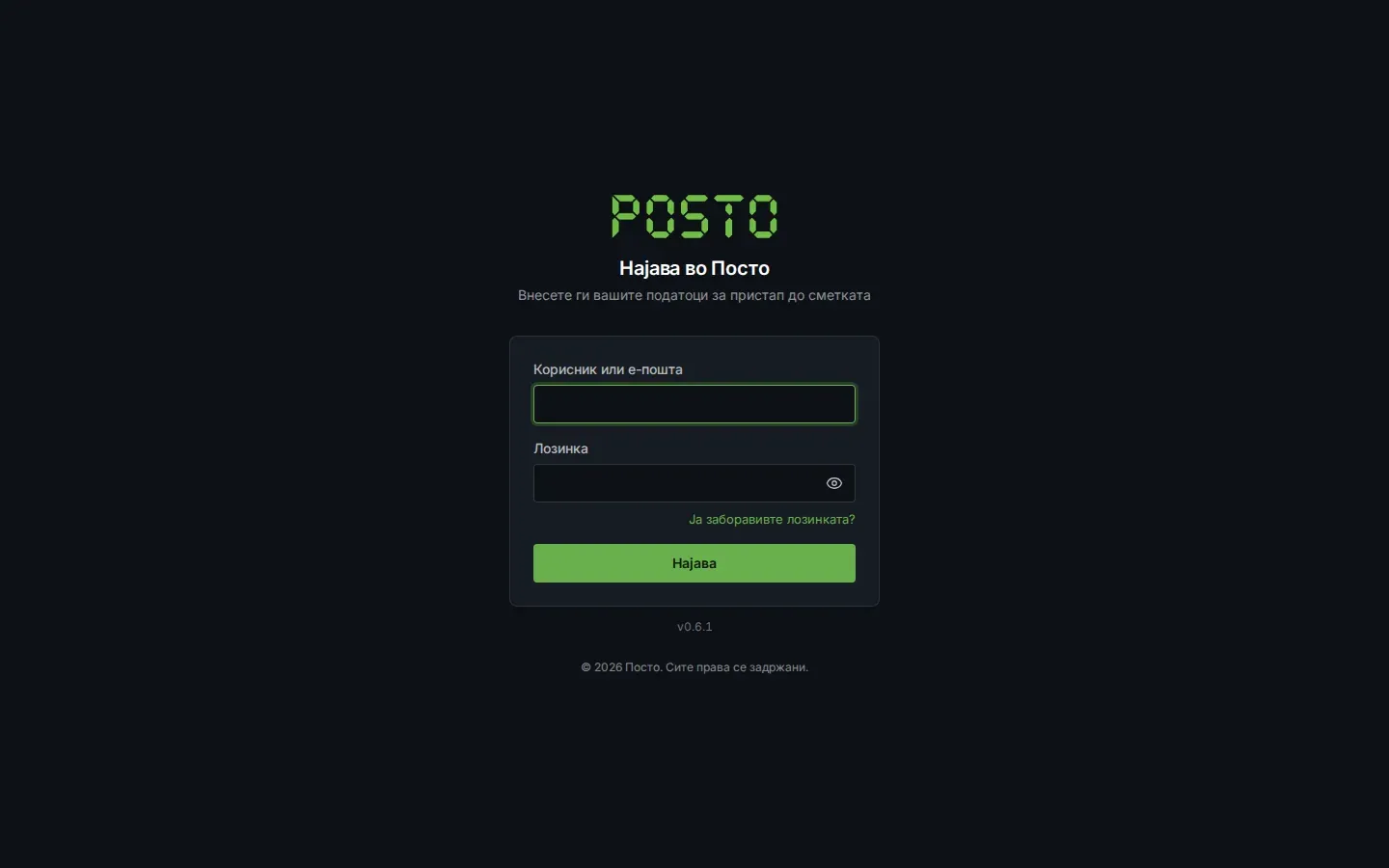
Што гледате потоа: Posto ја отвора фирмата во која работевте последен пат. Ако ја нема таа фирма, Posto ве прашува во која фирма да влезете. Ако работите само во една фирма, таа се отвора веднаш.
Чести проблеми:
- Ја заборавивте лозинката: притиснете Ја заборавивте лозинката? под полињата.
- Сакате да ја видите лозинката што ја пишувате: притиснете го окото во полето Лозинка.
Избор на фирма
Наслов на секција „Избор на фирма“Ако работите во повеќе фирми, ја менувате фирмата во горната лента.
- Погледнете во горната лента, десно од логото. Таму пишува Фирма и името на фирмата.
- Притиснете го името на фирмата.
- Изберете ја фирмата од списокот. Со повеќе од 10 фирми, списокот има поле за пребарување.
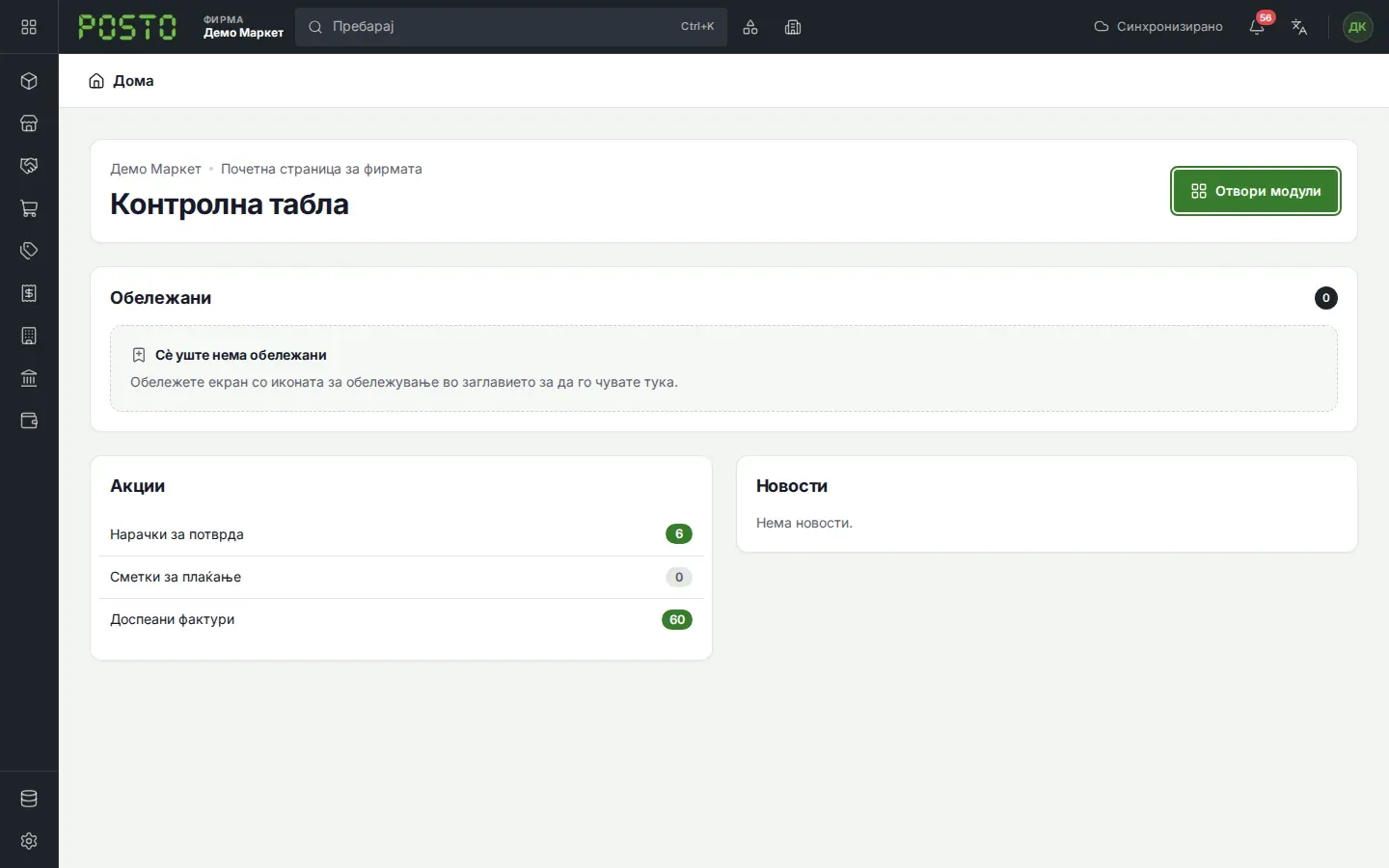
Што гледате потоа: Posto ја отвора Контролна табла на избраната фирма. Името на фирмата е во горната лента.
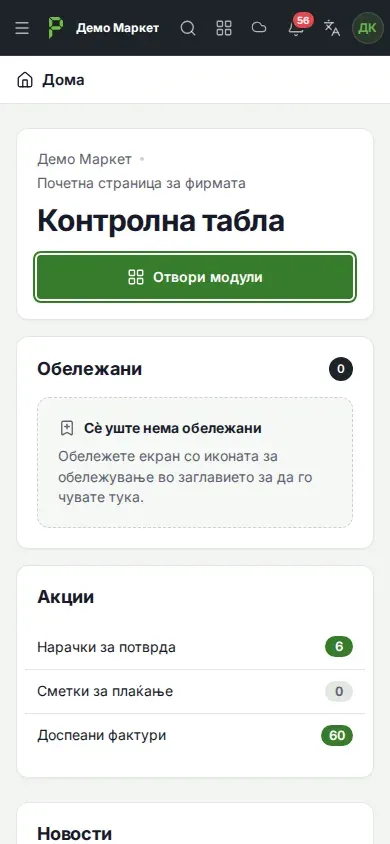
На телефон, горната лента покажува „P“ наместо логото, па името на фирмата се гледа цело.
Промена на јазик
Наслов на секција „Промена на јазик“Posto зборува македонски, англиски и албански.
- Во горната лента притиснете го копчето Јазик (знакот со буквите, лево од вашите иницијали).
- Изберете Македонски, English или Shqip.
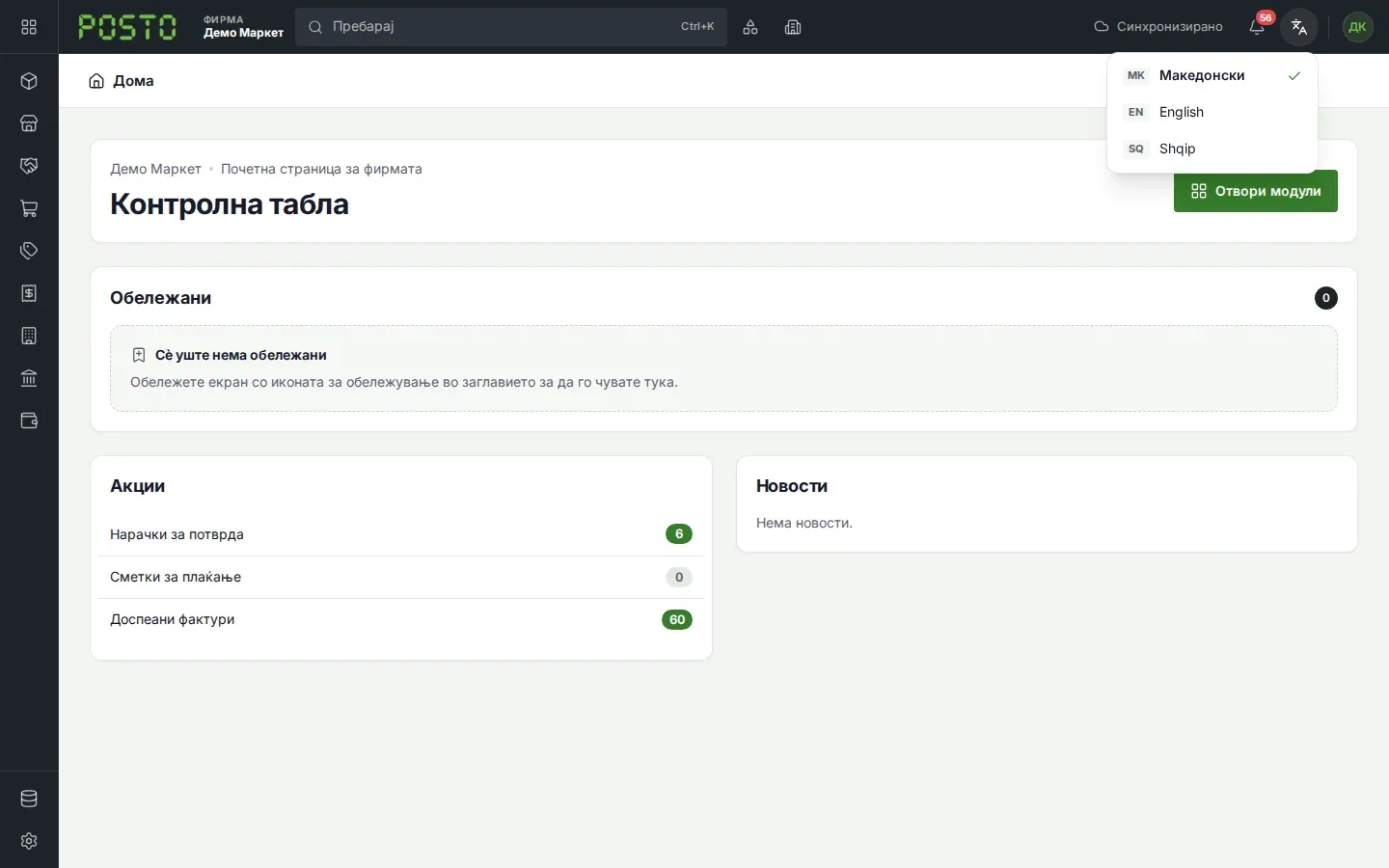
Што гледате потоа: екранот веднаш е на избраниот јазик. Posto го памети изборот на овој компјутер.
Чести проблеми: имињата на артиклите, комитентите и складиштата не се менуваат. Тие остануваат како што се внесени.
Податоци за фирмата
Наслов на секција „Податоци за фирмата“На екранот Компанија се основните податоци за фирмата. Името на фирмата стои на врвот на секој PDF документ.
Што ви треба: податоците на фирмата (назив, даночен број, адреса). Сопственикот и администраторот секогаш го отвораат овој екран. Друг корисник го отвора само ако тоа го дозволува неговата улога за пристап.
- Во левото мени отворете Систем.
- Притиснете Компанија.
- Пополнете ги полињата Назив и Целосен назив.
- Внесете Даночен број и Матичен број.
- Внесете Адреса, Меил и Телефон.
- Проверете ја Временска зона. За Македонија тоа е „Europe/Skopje“.
- Притиснете Зачувај.
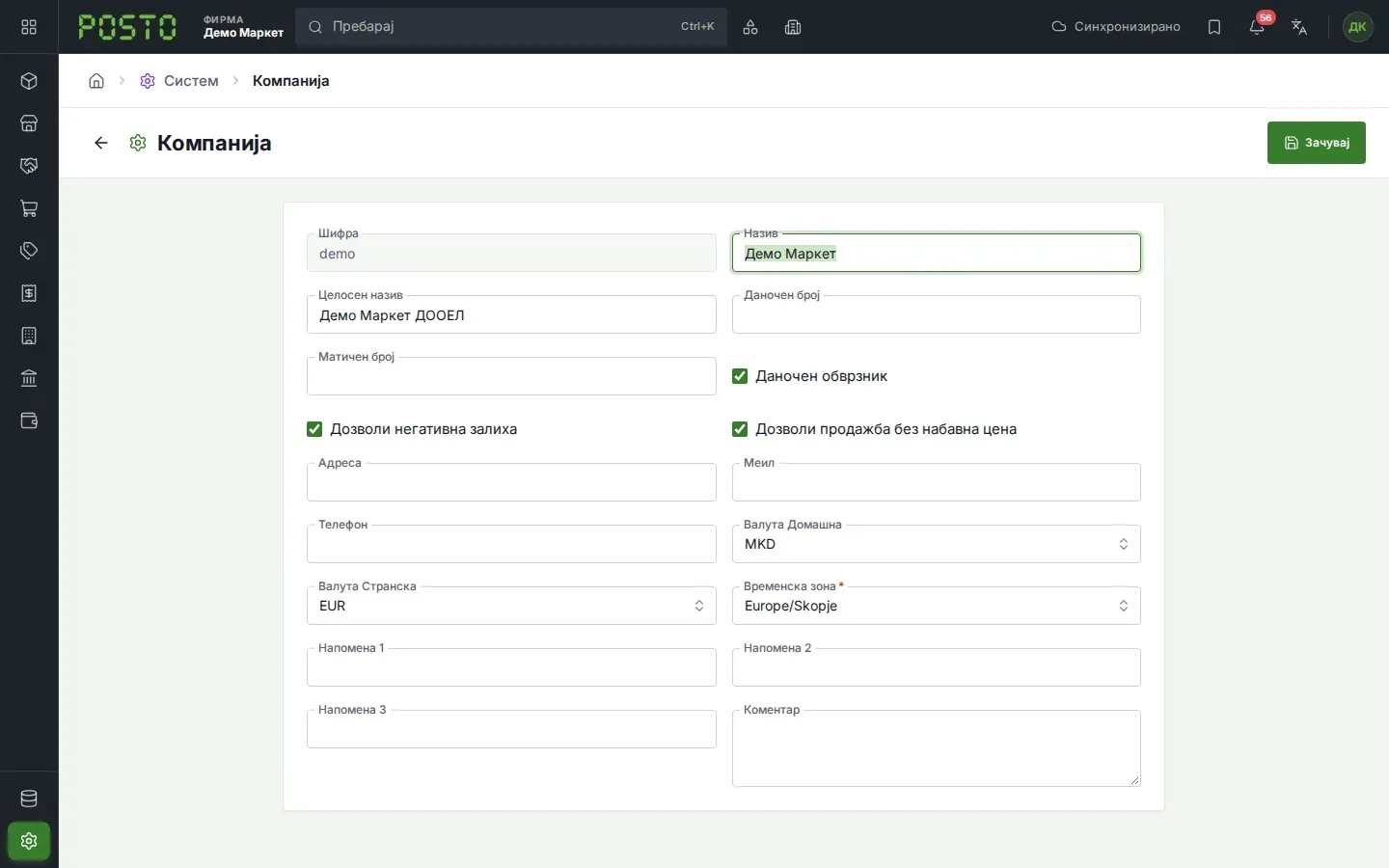
Што гледате потоа: новите податоци остануваат на екранот Компанија.
Чести проблеми: полето Шифра не се менува. Тоа е кратката ознака на фирмата.
Нов корисник
Наслов на секција „Нов корисник“Секој што работи во фирмата има свој корисник.
Што ви треба: улога Сопственик или Администратор, или улога за пристап што дозволува Корисници.
- Во левото мени отворете Систем.
- Притиснете Корисници.
- Притиснете Нов.
- Ако човекот веќе има корисник во Posto, внесете ја неговата е-пошта во полето Меил. Posto го додава тој корисник во фирмата.
- Ако човекот нема корисник, пополнете Корисничко име, Име и Лозинка. Е-поштата не е задолжителна.
- Во Улога изберете Корисник или Администратор.
- Ако треба, означете Улоги за пристап.
- Ако корисникот работи само во некои складишта, означете ги под Складишта.
- Притиснете Зачувај.
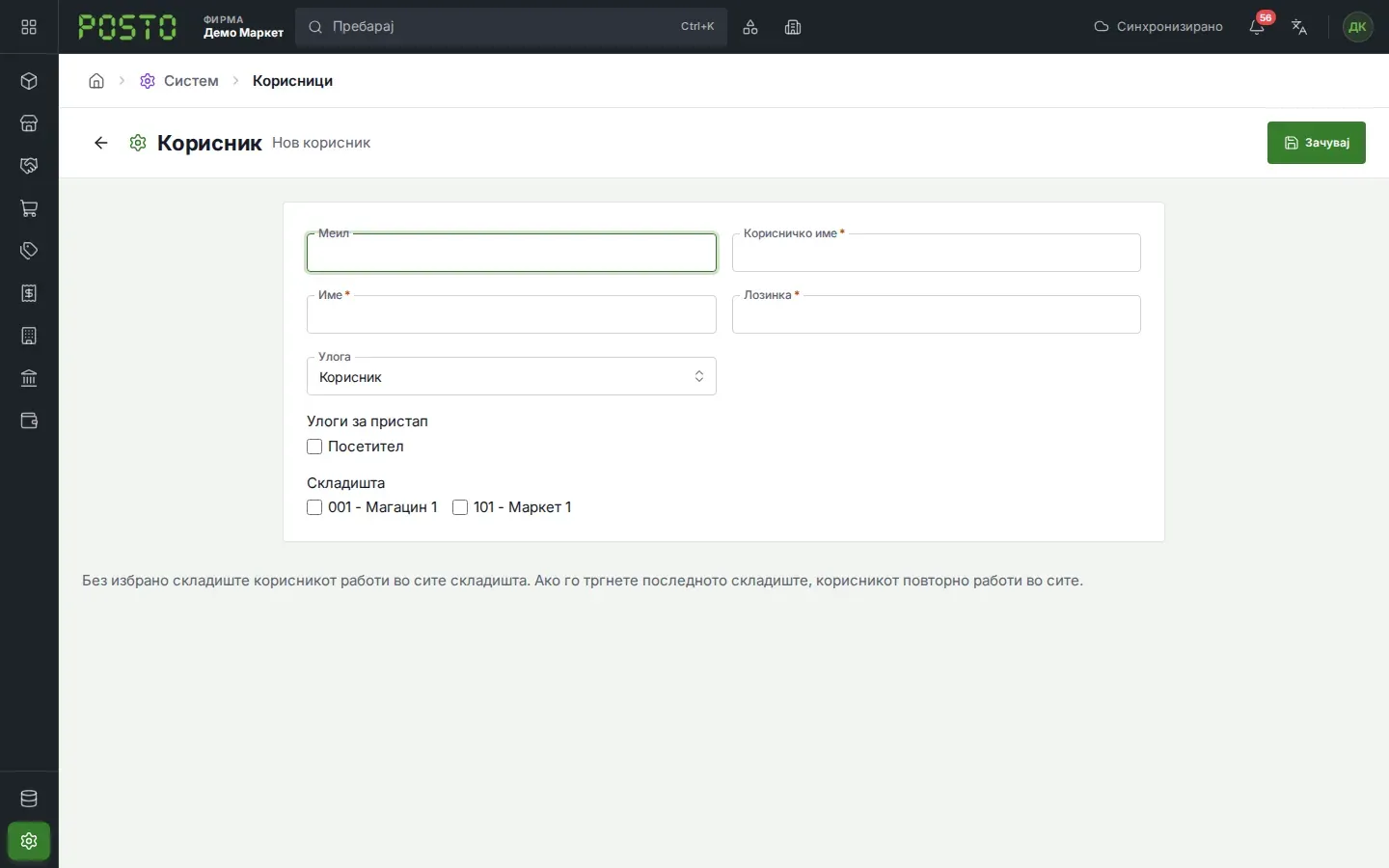
Што гледате потоа: новиот корисник е во списокот Корисници. Тој се најавува со своето корисничко име и лозинка.
Чести проблеми:
- Без означено складиште, корисникот работи во сите складишта.
- Во демо фирмата Posto не дозволува нов корисник. Пораката е „Ова не е дозволено во демо верзијата.“
Светла или темна тема
Наслов на секција „Светла или темна тема“- Притиснете ги вашите иницијали десно горе.
- Под Тема изберете Автоматски, Светла или Темна.